亲爱的电脑游戏迷们,你们是不是也有过这样的烦恼:在笔记本上玩游戏时,屏幕两边总是出现黑黑的边框,游戏画面不能全屏显示?别急,今天我就来给你支几招,让你轻松告别黑边,畅享游戏乐趣!
首先,我们要弄清楚,为什么笔记本玩游戏会出现黑边呢?其实,这跟屏幕分辨率有很大关系。分辨率越高,屏幕显示的画面就越清晰,但同时也可能因为屏幕尺寸限制而出现黑边。所以,第一步,我们要检查一下屏幕分辨率是否设置得当。
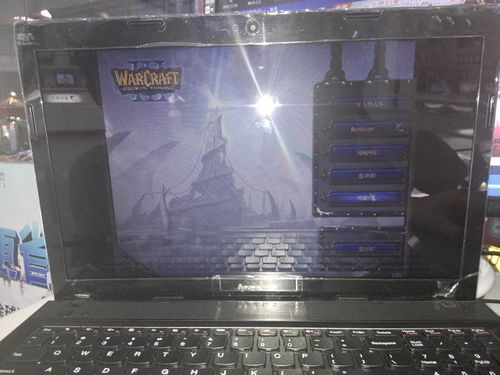
在桌面空白处,右键点击,选择“显示设置”,然后找到“分辨率”选项。看看你的分辨率是多少,如果低于1280×800,那可就难怪游戏不能全屏显示了。
如果当前分辨率过低,那就赶紧调整一下吧!选择一个推荐的分辨率,比如1280×800,然后点击“应用”。注意,调整分辨率后,屏幕可能会出现短暂的闪烁,这是正常现象。
如果调整分辨率后问题依旧,那我们就来试试修改注册表这个大招!
按下“Win R”键,输入“regedit”,然后回车打开注册表编辑器。
在注册表编辑器中,依次展开以下路径:
HKEY_LOCAL_MACHINE\\SYSTEM\\ControlSet001\\Control\\GraphicsDrivers\\Configuration
在“Configuration”键上右键点击,选择“查找”,输入“Scaling”,找到对应的值后,右键点击选择“修改”。
将“Scaling”的数值从4改为3,然后点击“确定”。
如果以上方法都试过了还是不行,那我们就来试试显卡驱动。
按下“Win X”键,选择“设备管理器”,找到“显示适配器”,查看显卡驱动版本。
如果发现显卡驱动版本过旧,那就赶紧去官网下载最新版本的驱动程序,然后安装。
在显卡控制面板中,找到“显示”或“设置”选项,然后选择“全屏模式”或“全屏缩放”。
有些游戏在设置中也有全屏选项,我们可以尝试一下。
在游戏中,找到“设置”或“选项”菜单,然后选择“显示”或“视频”选项。
在“全屏模式”或“全屏缩放”选项中,选择“全屏”或“窗口全屏”。
1. 确保笔记本屏幕亮度适中,过亮或过暗都可能导致游戏画面出现黑边。
2. 如果笔记本屏幕分辨率过高,可能会导致游戏画面模糊,建议适当降低分辨率。
3. 如果笔记本屏幕尺寸较小,建议选择分辨率较低的设置,以避免出现黑边。
4. 如果笔记本屏幕存在质量问题,建议更换屏幕或联系售后服务。
笔记本玩游戏不能全屏的问题,其实并不复杂。只要我们掌握了正确的方法,就能轻松解决。希望这篇文章能帮到你,让你在游戏中尽情畅游!